
エクセルで作業をしていると、突然「シート保護が解除できない」「編集できない」といった状況に直面したことはありませんか?
理由や解決方法が分からないまま作業が止まってしまうケースも少なくありません。
本記事では、Excelのシート保護を解除できない原因を状況別に整理したうえで、まず試すべき基本的な解除手順、どうしても編集が必要な場合の現実的な対処法、そして解除すべきではないケースの判断基準までを、分かりやすく解説します。
シート保護の解除がうまくいかない原因は「3つ」に分かれる
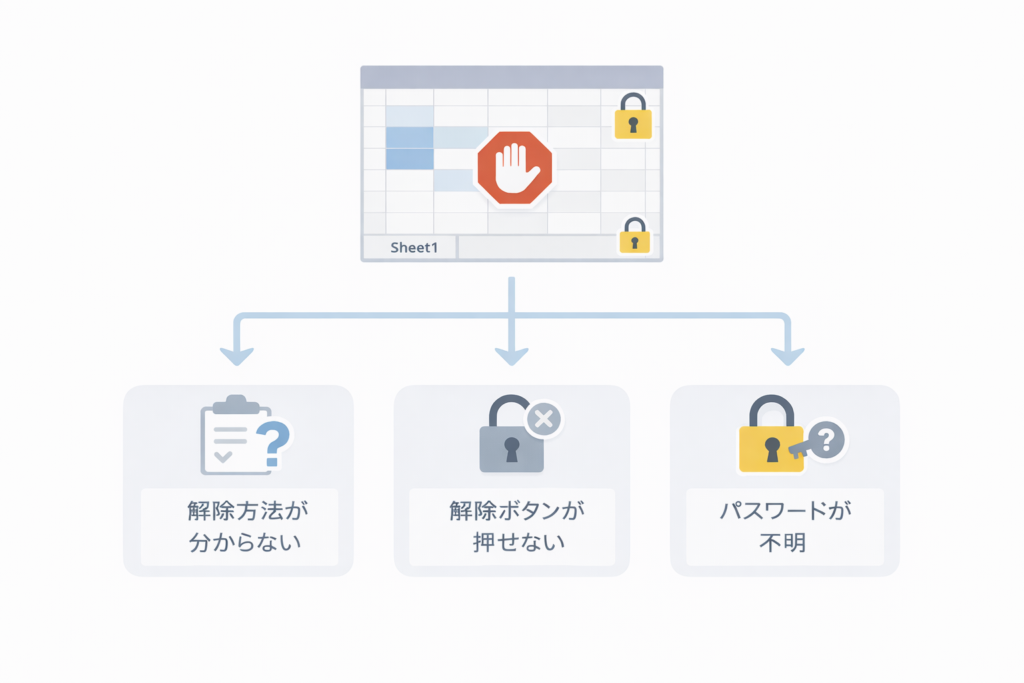
シート保護が解除できない原因は、大きく次の3パターンに分けられます。
- 解除方法が分からない(基本操作の問題)
- 解除ボタンが押せない(読み取り専用/共有/ブック保護など“前段の制限”)
- パスワードが不明(解除できない前提で進める必要がある)
原因が違えば、対応もそれぞれ変わってきます。
当てはまるパターンについて、それぞれ対応を説明していきます。
シート保護を解除する基本手順|解除方法が分からない方向け
「解除ができない」と言っても、操作方法が分からないだけということもあるかと思います。
保護を解除する基本的な手順は以下のとおりです。
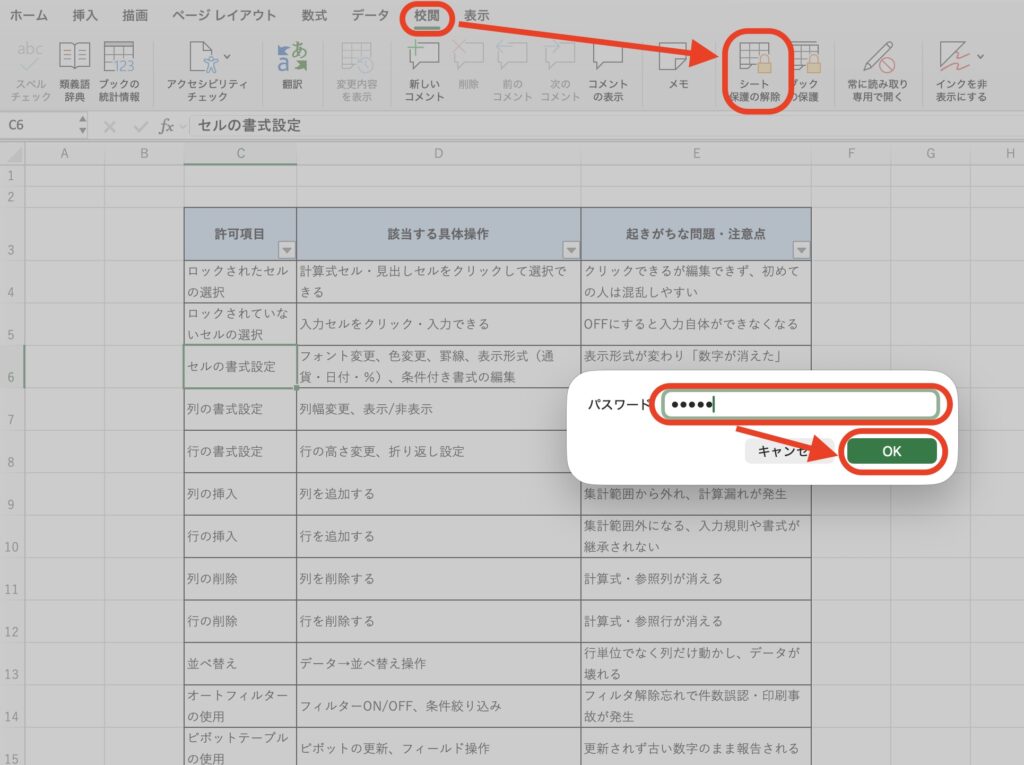
まずはExcelを開き、上部リボンの[校閲]タブを確認します。そこに[シート保護の解除]という項目があれば、それをクリックしてください。パスワード入力画面が表示された場合は、入力してOKをクリックすることで解除を行えます。何も表示されずに解除できた場合は、それ以上の対応は不要です。
解除ボタンが押せない(グレーアウトしている)ときの原因別対処
解除ボタンが押せないときは、シート保護以前の制限がかかっていることが考えられます。
原因別に、順番に確認していきます。
解除ボタンが押せない原因①:読み取り専用で開いている
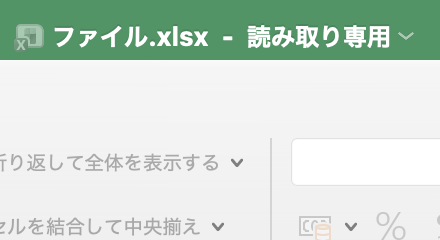
Excelが読み取り専用で開かれていると、編集を前提とした操作ができません。この状態では、シート保護の解除も行えないことがあります。
タイトルバーに「読み取り専用」と表示されている場合や、保存しようとすると別名保存になる場合は、この状態を疑います。
ファイル属性が原因であれば、Excelを閉じたうえでエクスプローラーから対象ファイルのプロパティを開き、「読み取り専用」のチェックが入っていないかを確認します。チェックが入っている場合は外し、再度Excelを開き直してください。
共有フォルダの場合、他の人が開いたままになっていることでロックが残っていることもあります。その場合は、関係者が全員ファイルを閉じた状態で、少し時間を置いてから開き直すと解消することがあります。
それでも解除できない場合は、原本に固執せず、コピーを作って作業する方が安全です。
解除ボタンが押せない原因②:共同編集(OneDrive/Teams/共有)で制限されている
OneDriveやTeams上のExcelは共同編集を前提としており、操作の一部が制限されることがあります。この状態では、保護設定の変更ができない場合があります。
現場でトラブルなく対応するためには、原本を触らずにローカルコピーを作成し、コピー側で解除を試すことです。共同編集状態のまま無理に解除しようとすると、他の人の作業と競合したり、ファイルが破損してしまう原因になります。
解除が必要な作業ほど、自分専用のコピーで状態を整えた方が、結果的に早く終わります。
解除ボタンが押せない原因③:保護ビューで開いている

メール添付やダウンロード経由のExcelファイルは、保護ビューで開かれることがあります。この状態では、編集そのものが制限されているため、解除以前に「編集を有効にする」操作が必要です。
画面上部に「編集を有効にする」と表示されている場合は、それを有効にし、可能であれば一度ローカルに保存し直してから解除操作を行います。保護ビューのまま解除できないと悩むのは、時間を無駄にしがちです。
シート保護のパスワードがわからないときの対応

パスワードが不明な場合は、解除にこだわらないほうが結果的に早く終わることも多いかもしれません。
作成者や管理者に確認できる場合は、それが最優先です。それが難しい場合は、原本を保持したままコピーで作業し、結果だけを転記する方法も事故が少なくなります。
入力可能なセルだけを使う運用に切り替える、あるいは長期運用が前提であれば作り直す、といった判断も現実的です。
取るべき行動の優先順位(事故が少ない順)
- 作成者・管理者に確認する(最優先)
- コピーを作って作業し、結果だけ転記する
- 入力可能セルだけ使う運用に切り替える
- 将来も使うなら作り直す(長期的には安心)
どうしても必要なら…:無理やり解除する方法(注意点つき)
ここからは、どうしても編集が必要な場合に限って検討すべき方法です。
原本では絶対に実施せず、必ずコピーしてバックアップを行ったうえで試すようにしてください。また、会社等の業務規程や情報セキュリティに反する可能性がある場合は中止してください。
シート保護解除の方①:Googleスプレッドシートを利用する
この方法は、ExcelをGoogleスプレッドシートに一度変換し、再度Excelとして書き出すことで、結果として「編集できる状態になることがある」手段です。
ただし、これはExcelを完全に救う方法ではありません。位置づけとしては 「データ救出」 です。
- 書式(罫線・色・結合)が崩れることがある
- 関数が置き換わる/動きが変わることがある
- 印刷設定が消えることが多い
- 機密データの場合、社内規程上アップロード自体がNGの可能性 がある(その場合は使わない)
このような変更が生じることなどを念頭に置いて、試してみてください。
手順(Googleスプレッドシートを利用する)
ブラウザでGoogleドライブにアクセスします(Googleアカウントでログイン)。
左上の[新規]から[ファイルのアップロード]を選び、対象のExcelファイルをアップロードします。
念のため、ここも原本ではなくコピーで行うのが安全です。
アップロードしたExcelファイルを右クリックし、
[アプリで開く]→[Googleスプレッドシート]を選びます。
これでGoogle側で変換が走り、スプレッドシートとして開きます。
開いたスプレッドシートで、上部メニューの
[ファイル]→[ダウンロード]→[Microsoft Excel(.xlsx)]
を選び、Excelとしてダウンロードします。
ここで編集できるかを確認します。編集可能になっている場合でも、書式・関数・印刷が崩れている前提でチェックしてください。
どこを重点的にチェックするべきか(実務の事故を防ぐ)
Google経由で復元したExcelは、見た目は同じでも中身が変わっていることがあります。最低限、次を確認します。
- セル結合や罫線が崩れていないか(帳票系は特に崩れる)
- 関数が期待どおり動いているか(COUNTIF/SUMIFS/日付系がズレやすい)
- 印刷プレビューが成立しているか(改ページはほぼ消える)
この方法は「そのまま使う」より、作り直しのための下敷きとして使うのが最も安全です。
シート保護解除の方法②:XMLを編集する(.xlsx限定)
この方法は、Excelの「シート保護」の情報が ファイル内部のXMLに記録されていることを利用して、保護設定の記述を削除するやり方です。
うまくいけばパスワードが不明でも保護が外れることがありますが、先に断っておきます。
- 原本では絶対にやらない(必ずコピーで実施)
- 解除できても 数式・参照・レイアウトが壊れる可能性 がある
- 会社の規程(情報セキュリティ)に反する場合は中止
- 対象は .xlsx(マクロなし) のみ。.xlsm(マクロあり)は非推奨(壊れやすく復旧コストが高い)
「どうしても中身を編集しないと業務が止まる」「作り直し前提で中身を救出したい」という場面でのみ検討してください。
手順(XMLを編集する)
例:ファイル名.xlsx を ファイル名_編集用.xlsx のように複製します。
ここで「原本保全」をしておくと、失敗してもすぐ戻れます。
拡張子が表示されていないと変更できません。表示されていない場合は、エクスプローラーの表示設定やFinderの設定で「ファイル名拡張子」を表示させます。
そのうえで、ファイル名_編集用.xlsx を ファイル名_編集用.zip に変更します。
「拡張子を変更するとファイルが使用できなくなる可能性があります」と出たら OK を選びます(コピーなので問題ありません)。
ファイル名_編集用.zip を右クリックして「すべて展開」などで解凍します。
解凍後のフォルダには、Excelの中身(複数のフォルダとファイル)が入っています。
解凍したフォルダ内で、次の場所を開きます。xl → worksheets
その中に sheet1.xml sheet2.xml … のようなファイルが並びます。
どれが対象シートか分からない場合は、Excelのシート順と一致していることが多いですが、必ずしも100%ではありません。迷う場合は、候補を順番に開いて確認します。
sheet1.xml を右クリックして「プログラムから開く」→メモ帳(またはVS Codeなど)で開きます。
開いたら検索(Ctrl+F)で sheetProtection を探してください。
見つかる場合、次のようなタグが存在します(表現は少し違う場合があります)。
<sheetProtection ... />のような1行形式<sheetProtection ...> ... </sheetProtection>のようなブロック形式
sheetProtection に関係するタグを 丸ごと削除 します。
重要なのは「中身だけ削る」のではなく、タグそのものを消すことです。
削除後は、XMLが崩れないように余計な文字を消したり追加したりしないよう注意します。
<sheetProtection ... />のような1行形式<sheetProtection ...> ... </sheetProtection>のようなブロック形式
編集したXMLを保存して閉じます。
ここで不安なら、編集前のXMLを別名コピーしてバックアップしておくとさらに安全です。
解凍したフォルダ内のファイル一式をまとめて選択し、右クリック→「送る」→「圧縮(zip形式)フォルダー」などでzipを作ります。
注意点として、フォルダそのものをzipにするのではなく、フォルダの中身をzipにするのがポイントです。
(フォルダごと圧縮すると、階層が一段ずれてExcelが開けない原因になります)
作成したzipファイルを ファイル名_編集用.xlsx に戻します。
開けたら、該当シートで編集できるかを確認します。
もし開けない・エラーが出る場合は、zipの作り方(階層ずれ)やXML編集のミスが原因のことが多いです。原本ではなくコピーなので、最初からやり直せます。
解除できた後に必ずやる検証
保護が外れても、ここからが本番です。解除後は必ず次を確認します。
- 主要な合計や集計結果が変わっていないか(SUM/IF/参照が壊れることがある)
- 印刷プレビューが崩れていないか(改ページ・余白・ヘッダー等)
- 別シート参照やリンクが生きているか(参照先がずれていることがある)
「解除できた=安全」ではありません。
安全に使いたい場合は、ここで問題が出ないことを確認してから、必要に応じて 作り直し(再設計) に移行するのが現実的です。
パスワードを無理やり解除していいの?

シート保護の解除は、できるかどうかよりも、解除すべきかどうかを考えましょう。
前任者が作成したファイルで構造や意図が不明な場合や、マクロ入りのファイル、影響範囲の読めない数式が広範囲に使われている場合などは、保護を解除して編集できても後からトラブルが発生しがちです。
かといって、1から作り直すのも時間がかかってしいますし、仕事が止まってしまうのも防ぎたいものだと思います。
そんなときは、ファイルのバックアップを定期的にとることや、入力するセルを限定的にすることで破損のリスクを下げ、同時進行でバージョンアップした新たなExcelファイルを作り直すことが最終的に業務の効率UPにつながると考えます。
よくある質問
- Q1. シート保護とブック保護の違いが分かりません
-
シート保護はセルや操作の制限、ブック保護はシートの追加・削除など構造の制限です。解除ボタンが押せない場合は、ブック保護が原因になっていることが多くあります。
- Q2. パスワードを無理やり解除できたら、そのまま使って良いですか?
-
おすすめしません。解除できても、計算結果や印刷、関数の挙動が壊れている可能性があります。必ず検証し、必要であればコピー運用や作り直しに切り替えてください。
まとめ
シート保護が解除できないときは、まず正攻法で解除を試し、解除ボタンが押せない場合はファイルの状態を確認して順番に対応を考えていくことが重要です。パスワードが不明な場合は、解除に固執せず、コピー運用や作り直しを選ぶ方が結果的に早く安全です。
目的はシート保護の解除ではなく、長い目で見て仕事を効率的にこなすことです。
コメント