エクセルを引き継いだあとに、「数字を入れただけなのに合計が合わない」「計算式が消えていた」こんな経験はありませんか。
引き継ぎ現場で起きるExcelトラブルの多くは、操作ミスやスキル不足だけではなく、最初の設計不足も原因の1つになっていることがあります。
この記事では、引き継ぎ用途のExcelで私が必ず行う「セルのロック」と「シート保護」を、機能の基本から実務設定まで解説します。特に、シート保護で大量に出てくる「許可する操作」をブラックボックス化せず、具体的にどの操作が該当するのかまで整理します。
Excelの引き継ぎで「壊れる」原因は操作ミスではない
みなさんの職場でも、Excelを
- Excelが得意でない人
- 一時的な担当者
- 次に誰が触るか分からない人
に渡すことがよくあると思います。
この状況で触っていい場所・ダメな場所が分からないExcelを渡すと、壊れるのは時間の問題です。
だから私は事故が発生する確率をなるべく下げるため、Excel側で設定を行います。
セルのロックと保護とは何か【Excel機能の基本】

セルのロックは、Excelに標準で備わっている「編集可否を制御するための設定」です。ただし、この機能は非常に誤解されやすく、「設定しただけで守られている」と思われがちですが、そうではありません。
セルのロックは「単体では意味がない」
セルのロック単体では何も起こりません。この仕様を理解していないと、引き継ぎ後の事故につながります。
Excelでは初期状態ですべてのセルにロックが設定されています。しかし、シート保護が有効になっていない限り、このロック設定は無視されます。
つまり、「ロック=編集不可」ではなく、「ロック+シート保護=編集不可」という関係です。
セルのロックとシートの保護の手順
私は普段、高度な関数やマクロは使っていませんが、業務でExcelのテンプレートファイルを作成した場合は、事故を防ぐ(誰が触っても壊れない状態をつくる)ため、ロックと保護の設定を行っています。
手順① 入力するセルのロックを外す
※手順①の前に、必要なExcelファイルの作成を完了しておいてください。
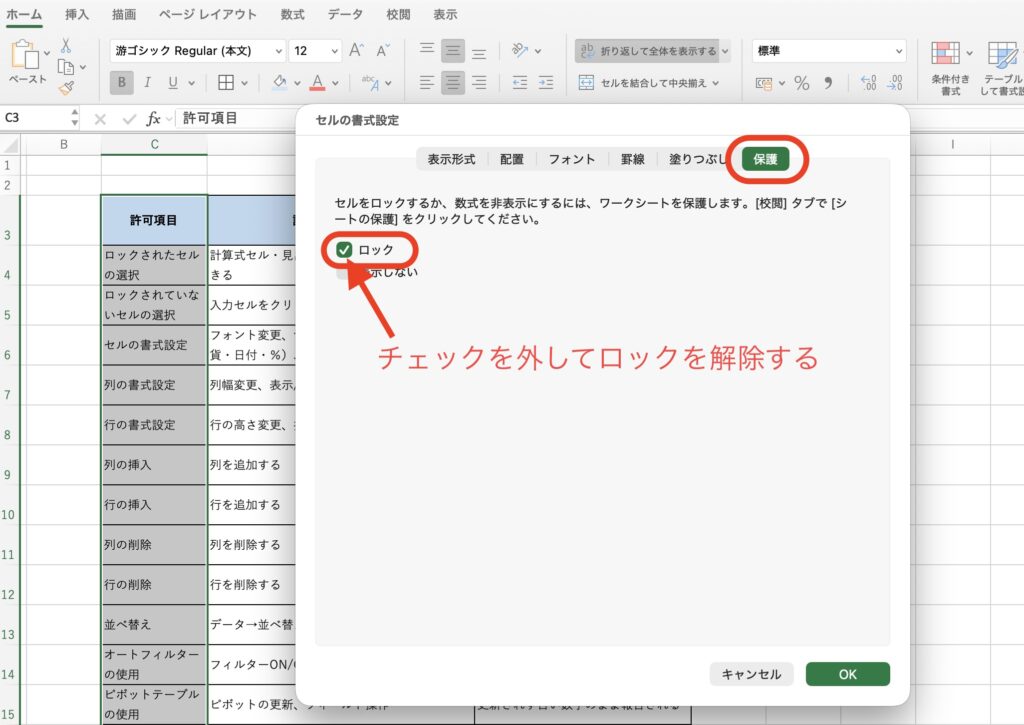
まず、入力を許可するセルだけを選択します。右クリックから「セルの書式設定」を開き、「保護」タブでロックのチェックを外します。
この操作により、「ここだけは触ってよい」というルールをExcelに覚えさせます。
「入力セルと計算セルが見分けられない」ことで起きるので、入力セルは色で区別し、触れる範囲もロックで限定するのが理想です。
手順② 触らせたくないセルは何もしない
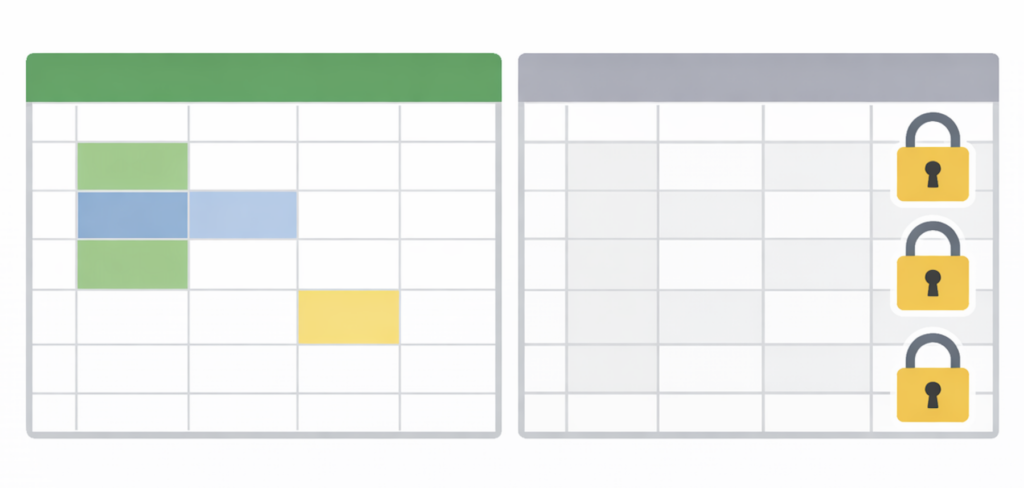
計算式セルや見出しセルについては、あえて何も設定しません。Excelでは初期状態ですべてのセルがロックされているため、触らせたくないセルは放置するのが最も安全です。
設定を増やしすぎると、逆に管理が難しくなります。
手順③ シートの保護を設定する
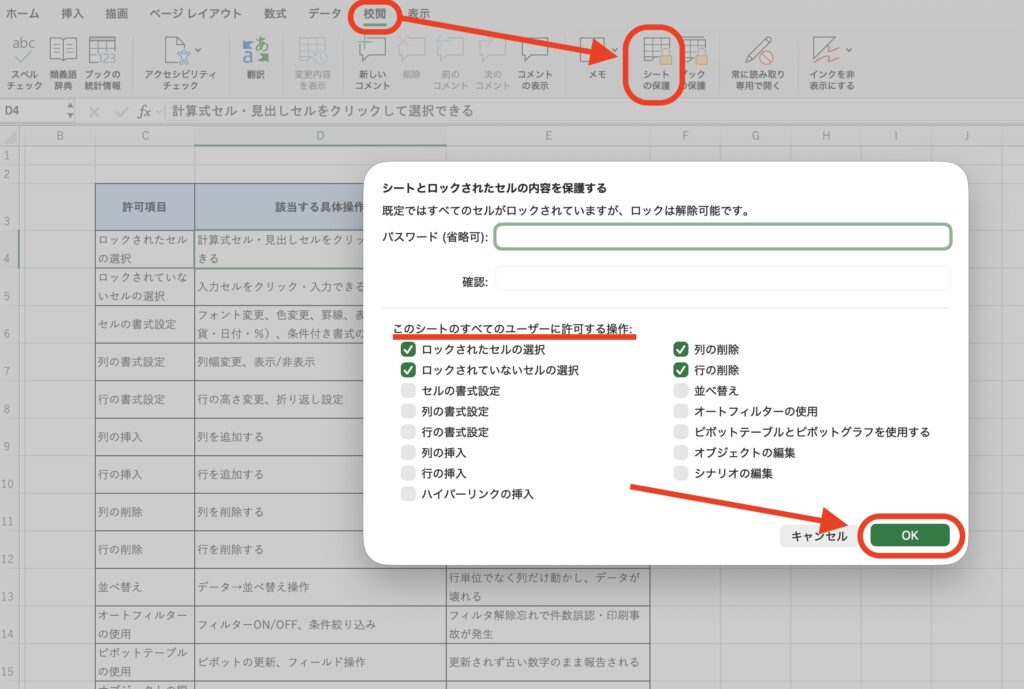
次に、ロック設定を有効にするためシート保護を設定します。校閲タブから「シートの保護」を選び、パスワードは設定せず、許可したい操作以外のチェックを外します。
シート保護は「保護する/しない」だけではなく、何を許可するか(=どこまで触ってよいか)を決める機能です。ここを適当にすると、「やりたいことができない」くなったり、「壊せる状態」になってしまったりと事故に繋がってしまいます。
私は引き継ぎ用途では、基本は“入力以外は触らせない”に寄せます。そのうえで、業務の性質によって許可項目を最小限だけ追加します。
シートの保護「許可する操作」一覧
シート保護では「何を守るか」だけでなく、「どの操作を許可するか」を決める必要があります。
以下は、引き継ぎ用途で実際に問題になりやすい項目を、具体操作とセットで整理した一覧です。
| 許可項目 | 該当する具体操作 | 起きがちな問題・注意点 |
| ロックされたセルの選択 | 計算式セル・見出しセルをクリックして選択できる | クリックできるが編集できず、初めての人は混乱しやすい |
| ロックされていないセルの選択 | 入力セルをクリック・入力できる | OFFにすると入力自体ができなくなる |
| セルの書式設定 | フォント変更、色変更、罫線、表示形式(通貨・日付・%)、条件付き書式の編集 | 表示形式が変わり「数字が消えた」「日付がおかしい」事故が起きやすい |
| 列の書式設定 | 列幅変更、表示/非表示 | 印刷レイアウト崩れ、画面上で数値が見えなくなる |
| 行の書式設定 | 行の高さ変更、折り返し設定 | 印刷レイアウトが崩れる |
| 列の挿入 | 列を追加する | 集計範囲から外れ、計算漏れが発生 |
| 行の挿入 | 行を追加する | 集計範囲外になる、入力規則や書式が継承されない |
| 列の削除 | 列を削除する | 計算式・参照列が消える |
| 行の削除 | 行を削除する | 計算式・参照行が消える |
| 並べ替え | データ→並べ替え操作 | 行単位でなく列だけ動かし、データが壊れる |
| オートフィルターの使用 | フィルターON/OFF、条件絞り込み | フィルタ解除忘れで件数誤認・印刷事故が発生 |
| ピボットテーブルの使用 | ピボットの更新、フィールド操作 | 更新されず古い数字のまま報告される |
| オブジェクトの編集 | 図形・ボタン・画像・コメントの移動/編集 | 印刷用ボタンや注釈がずれる |
すべてを許可すると事故が起きやすく、すべてを禁止すると業務が止まります。
引き継いで使われるExcelでは「入力はできるが、構造は触れない」状態を目指すのが基本です。
迷ったらこれ:「許可する操作」基本設定テンプレ
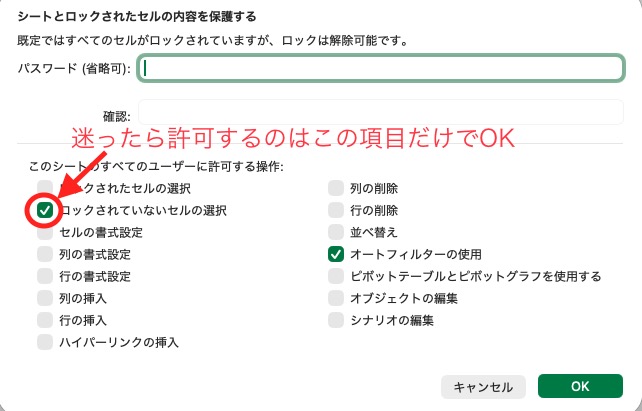
迷ったときの基本は次の通りです。入力セルだけ編集できればよい業務では、これが最も事故が少なくなると考えます。
- ロックされたセルの選択:OFF(許可しない)(触れない方が迷わない)
- ロックされていないセルの選択:ON必須(許可する)
- それ以外:原則OFF(許可しない)
- 例外で許可するなら:行の挿入/オートフィルター(業務要件がある場合のみ許可する)※
※行の挿入を許可する場合は、ロックされたセル&ロックされていないセルの選択の許可が必要です。
なお、ロック箇所も含めたコピーペースト事務を想定している場合などは、ロックされたセルの選択を許可するなど、Ecxelの使い方によって柔軟に対応してください。
シートの保護はパスワードを設定したほうが良いのか
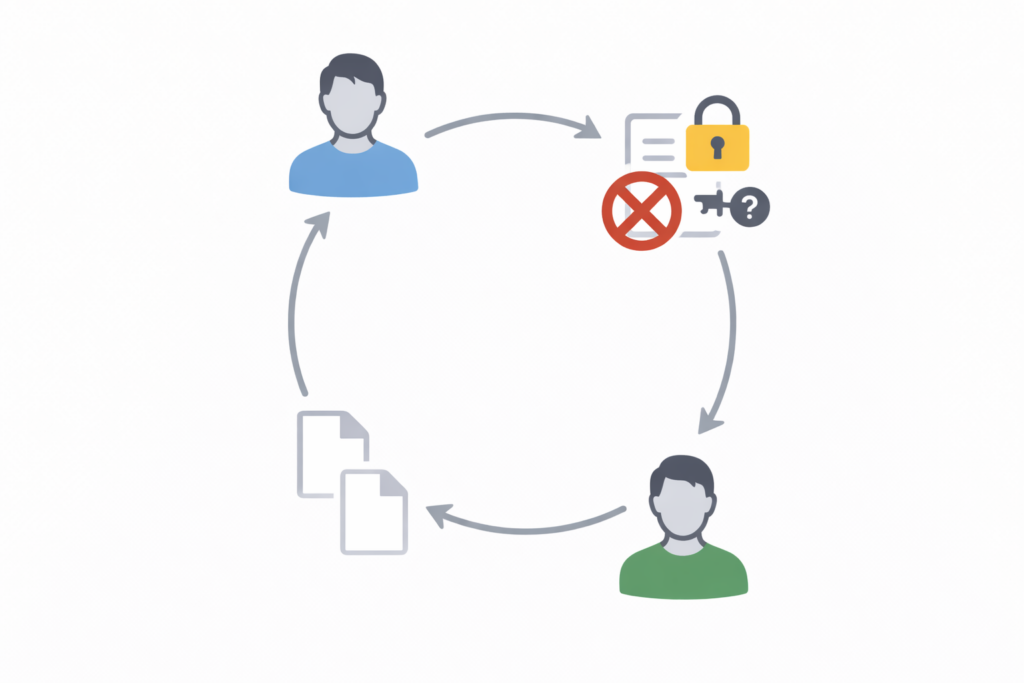
シートの保護というと、パスワード設定が必須だと考えられがちです。しかし何人もの方に引き継がれて使われていくものであると考えると、パスワードは長期的に見るとトラブルの原因になります。
データを改良したい、前任者が退職して解除できない、共有されていない、といったケースが発生し、結果的にファイルを作り直すことになってしまいます。
シートの保護の欠点と回避策
シート保護は実務で気づきにくい欠点もあり、万能ではありません。
注意点とその対策についていくつか説明していきます。
欠点① 行の挿入ができなくなる
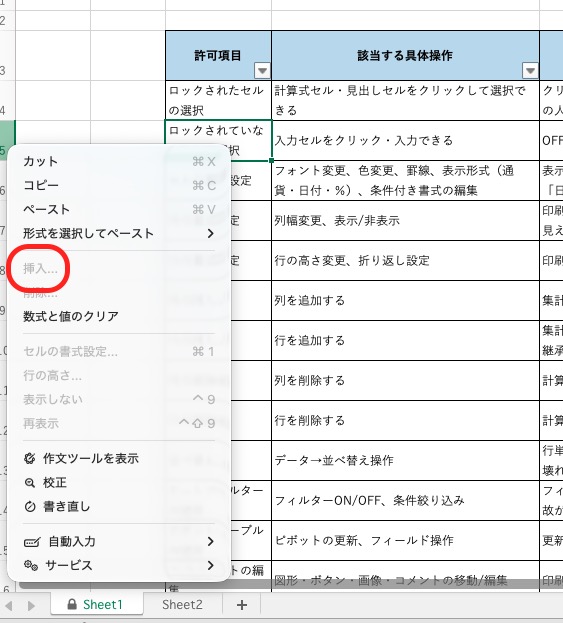
シート保護中は、行の挿入ができなくなる場合があります。
行の挿入を必要とする場合は、ファイルのアップデート(改善・改良)が必要な場合も考えられますが、あらかじめ行の挿入を想定している場合などは、回避策として、余白行を多めに用意すことや、シート保護時に「行の挿入」を許可します。ただし行を挿入すると、集計漏れ(SUM範囲外など)が起きやすくなるため、合計範囲の設計も合わせて見直します。
※行の挿入を許可する場合は、ロックされたセルの選択とロックされていないセルの選択を許可するのも忘れないようにしましょう。
欠点② コピー&ペーストで事故が起きやすい
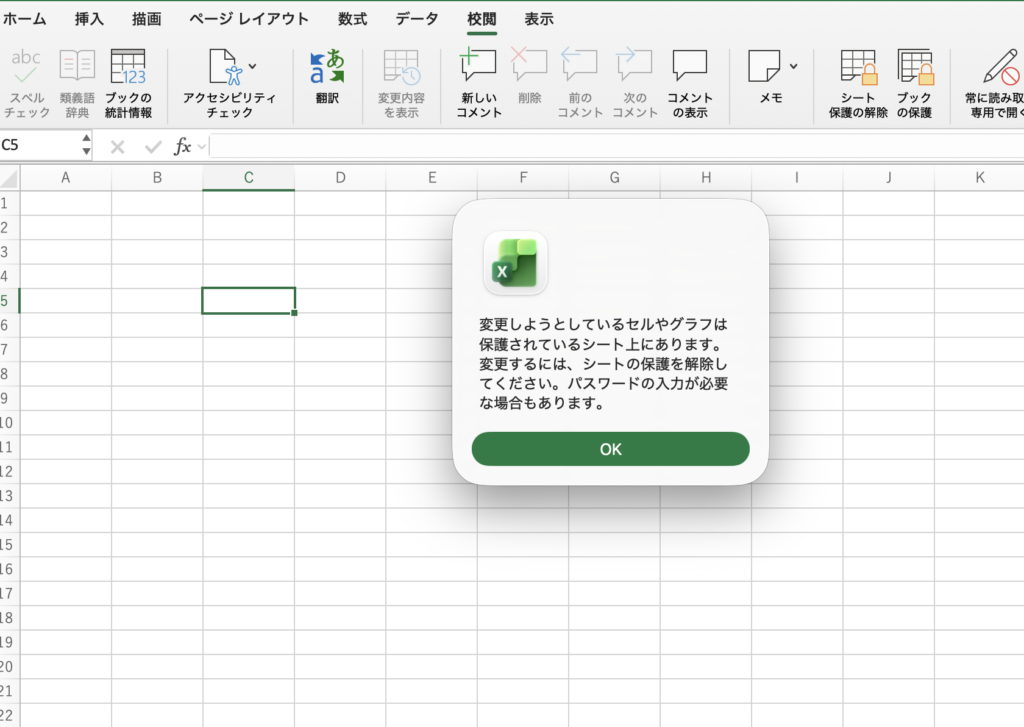
シート保護状態では貼り付け操作が制限され、現場で混乱が起きやすくなります。
貼り付け運用が必要な場合のみシートの保護を解除し、貼り付けが必須でないのであればシートの保護は解除しないことを統一ルールにするなど、運用前提で設定を決めることが重要です。
※シート保護中でも値の貼り付け自体は可能ですが、書式や行・列構造を含む貼り付けは、セルや行・列の書式設定の操作が禁止されている場合、エラーになってしまいます。
私が入力規則やマクロを避ける理由
入力規則やマクロは便利ですが、複数の人に引き継がれて利用される性質のファイルではリスクが上回ることが多いです。
警告表示や環境差、編集できる人が限られるといった理由から、「誰でも開けて、誰でも使える」状態を最優先することが重要であると考えます。
ここでは抽象論ではなく、起きやすい事例で説明します。
入力規則のリスク:エラーで入力できず、作業が止まる(どこが悪いか分からない)
入力規則を厳しくすると、「この値は入力できません」と出て入力が止まります。
よくあるのは、全角/半角の違い、前後スペース、文字列の数字(”123″)など、本人に自覚がない差分で弾かれるケースです。さらに厄介なのが、コピペでまとめて入力したときに一部だけ失敗し、「どのセルが弾かれたのか」が分かりづらいことです。
回避するなら、入力規則は最小限にし、エラーメッセージを「何をどう直すか」まで具体的に書きます。また、入力例(半角数字、0可、空白可など)をセルの近くに置くと、止まりにくくなります。
マクロのリスク:セキュリティ警告・環境差で動かない(後任者が直せない)
マクロは、職場PCのセキュリティ設定で無効化されていたり、警告が出て「有効化していいか分からない」と止まることがあります。メール添付やダウンロード経由だと保護ビューになり、ボタンが動かないケースもあります。さらに、Officeのバージョン差や32/64bit差で一部の処理が動かない、共有フォルダの権限で保存に失敗する、といった環境依存も起きます。
回避するなら、マクロ担当者を固定し、連絡先と使い方を別シートにしっかり記載しておきましょう。また「マクロが動かなくても手動で回せる手順」を併記しない限り、引き継ぎ用途には向きません。だから私は、まずマクロなしで回る設計を作り、どうしても必要な場合だけ追加します。
まとめ|引き継ぐExcelは「入力はできるが、構造は触れない」
セルのロックとシート保護は地味ですが、引き継ぎ事故を確実に減らす現場向けの手段です。
ポイントは、設定を増やすことではなく「許可する操作」を明確にし、運用に合わせて最小限にすることです。
人に注意するより、Excel側で事故を防ぐ。
引き継ぎ前提のファイルほど、この考え方が効きます。

コメント